「動画編集ってどこから始めればいいの?」「どんなソフトを使えばいいかわからない」――そんな疑問を持つ方は少なくありません。
本記事では、動画編集を始めたばかりの初心者の方でも迷わず実践できるよう、必要な環境・ソフトの選び方・基本的な編集手順までをわかりやすく解説します。
制作の流れを一通り理解することで、YouTubeやSNS向けの動画もスムーズに仕上げられるようになりますよ。🎬
🎯 動画編集を始める前に必要なものとは?

動画編集をスタートする前に、まず「何が必要か」を把握することが大切です。
ソフトや機材だけでなく、どんな動画を作りたいのかという目的も、制作の方向性に大きく影響します。
初心者のうちは「とりあえず試してみる」姿勢が大切ですが、最低限の準備を整えることで、作業効率が格段に上がります。
💻 必要な機材・スペックの目安
動画編集に必要なのは、主にパソコン・ソフト・素材データの3つです。
スマートフォンでも動画編集は可能ですが、本格的な映像制作を目指すなら、パソコンでのソフト活用が基本的なスタートラインになります。
パソコンのスペックが低すぎると、動画編集ソフトが重くなったり、映像のプレビューがカクついたりするため、最低限のスペックを確認しておくことが必要です。
一般的には、以下のスペックが推奨されます(ケースによって異なります):
・CPU:Intel Core i5 / AMD Ryzen 5 以上
・メモリ(RAM):16GB以上(動画編集ソフトは8GBでも動きますが、重い映像処理には16GB以上が安心)
・GPU(グラフィックカード):動画の書き出し(エンコード)速度に影響。NVIDIAのGeForce系が一般的
・ストレージ:SSD推奨(HDDより動作が速く、動画ファイルの読み書きがスムーズ)
📁 必要な素材データを揃える
動画編集には「素材」が必要です。
映像クリップ・BGM・テロップ用のテキスト・サムネイル用画像など、制作前に素材を整理しておくことで、編集作業がスムーズに進みます。
フリー素材サイト(Pixabay、DOVA-SYNDROME、甘茶の音楽工房など)を活用すれば、著作権を気にせず映像・音楽素材を入手できます。
ただし、商用利用の可否はサイトごとに異なるため、利用規約の確認が必要です。
🛠️ 初心者におすすめの動画編集ソフト5選
動画編集ソフトは数多く存在しますが、初心者にとってソフト選びは最初の大きな壁です。
無料ソフトから有料ソフトまで幅広い選択肢があり、業種・目的・スキルレベルによって最適なソフトは異なります。
ここでは、動画編集初心者でも使いやすいソフトを5つ厳選して解説します。
① CapCut(キャップカット)|スマホ・PC両対応の無料ソフト
CapCutは、初心者に特に人気の高い無料動画編集ソフトです。
スマートフォンアプリ版とPC版があり、直感的な操作でテロップ・BGM・トランジションを追加できます。
TikTokやInstagramリール向けの映像制作に特化した機能も充実しており、SNS動画を手軽に制作したい方に向いています。
ただし、無料版ではウォーターマーク(透かし)が入る場合があるため、商用利用には注意が必要です。
② DaVinci Resolve(ダヴィンチリゾルブ)|プロ仕様の高機能無料ソフト
DaVinci Resolveは、映像業界のプロも使用するほど高機能な動画編集ソフトでありながら、基本機能は無料で利用できます。
カラーグレーディング(映像の色調整)に特に優れており、映画的な映像表現を目指す方に人気があります。
初心者には操作画面が複雑に感じられることもありますが、YouTubeに豊富な日本語解説動画があるため、独学でも習得しやすいソフトです。
③ Adobe Premiere Pro(プレミアプロ)|業界標準の有料ソフト
Adobe Premiere Proは、YouTubeクリエイターや映像制作会社が広く使用する業界標準の動画編集ソフトです。
After EffectsやPhotoshopなどのAdobeツールとの連携が強力で、本格的な映像制作・動画編集に対応しています。
月額費用は一般的に3,000〜7,000円程度(プランにより異なります)。
初心者が最初から使うには機能が多すぎると感じる場合もありますが、YouTube制作や映像業界への就職・転職を目指すなら習得しておく価値は高いソフトです。
④ iMovie(アイムービー)|Mac・iPhone向けの無料ソフト
iMovieはAppleが提供する無料の動画編集ソフトで、MacやiPhoneに標準搭載されています。
操作がシンプルで、動画編集が初めての方でも直感的に使いこなせます。
映像のカット・BGM追加・テロップ挿入などの基本的な動画編集機能は十分に揃っており、趣味目的の制作には十分なソフトといえるでしょう。
⑤ Filmora(フィモーラ)|初心者向けのバランス型有料ソフト
Filmoraは、初心者でも使いやすいUIと豊富なエフェクトが特徴の動画編集ソフトです。
年間プランで約1万円前後と比較的リーズナブルで、初めて有料ソフトを試す方に向いています。
テンプレートが豊富で、SNS用の映像・YouTube動画の制作がスムーズに行えます。
📋 動画編集の基本的な手順を解説
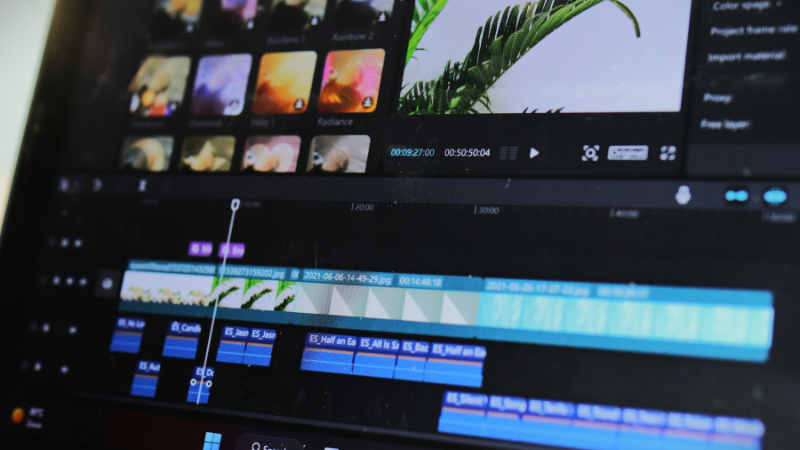
ソフトを準備したら、いよいよ動画編集の実作業に入ります。
動画編集の工程は、大きく「素材の読み込み → カット編集 → テロップ・BGM追加 → 書き出し」の流れで進みます。
初心者がつまずきやすいポイントも含めて、各ステップをわかりやすく解説します。
STEP 1|素材のインポート(読み込み)🎞️
動画編集の最初のステップは、映像素材・音楽・画像をソフトに読み込む「インポート」作業です。
撮影済みの映像ファイルや音楽ファイルをソフトのプロジェクトフォルダに取り込みます。
素材ファイルは必ず編集前にバックアップを取っておくことが必要です。誤って上書きや削除をしてしまうと、元の映像を復元できなくなるリスクがあります。
また、ソフトによって対応しているファイル形式(MP4・MOV・AVI など)が異なるため、事前に確認が必要です。
STEP 2|タイムラインへの配置とカット編集 ✂️
インポートした映像素材を「タイムライン」と呼ばれる編集エリアに並べ、不要な部分をカットしていきます。
これが動画編集の核心ともいえる作業で、映像のテンポや見やすさに直結する重要な工程です。
初心者のうちは「カットしすぎず、間を残す」ことを意識すると、映像が自然に仕上がりやすくなります。
基本的なカット編集の流れは以下の通りです:
① 映像クリップをタイムラインに並べる
② 不要な箇所(NG・間延び・ブレた映像)を削除する
③ クリップとクリップのつなぎ目をトランジションで整える
④ 全体のテンポ感を確認しながら調整する
STEP 3|テロップ(字幕)の追加 💬
映像にテキストを重ねることで、視聴者に情報を伝えやすくなります。
テロップは動画編集において、YouTubeや各SNSで視聴者の離脱を防ぐための重要な要素です。
テロップ作成のポイント:
・フォントは視認性の高いゴシック体が基本的に推奨
・文字の背景に半透明の帯を入れることで映像との馴染みが良くなる
・1枚のテロップに詰め込む文字数は20〜30文字以内が目安
テロップが映像の重要な部分に被らないよう、配置の確認が必要です。特にスマートフォン視聴では、画面端のテロップが見切れることがあります。
STEP 4|BGM・効果音の挿入 🎵
映像に音楽や効果音を乗せることで、動画全体の雰囲気や訴求力が大きく変わります。
BGMは映像の内容やターゲット層に合わせて選ぶことが基本的な考え方で、動画のジャンルによって相性のある音楽は異なります。
BGMの音量は、ナレーションや環境音と被らないよう、映像の内容に合わせて適切にバランス調整することが必要です。一般的には、BGMは会話音量の40〜60%程度に抑えるのが聞きやすいとされています。
STEP 5|映像の書き出し(エクスポート)📤
編集が完了したら、完成した映像ファイルとして書き出す(エクスポート)作業を行います。
書き出し設定は、映像の用途(YouTubeアップ・SNS投稿・TV放映など)によって最適な設定が異なります。
YouTubeへのアップロードを目的とした場合の一般的な設定:
・解像度:1920×1080(フルHD)または3840×2160(4K)
・フレームレート:30fps または 60fps
・形式:MP4(H.264)
・ビットレート:8〜20 Mbps程度(画質とファイルサイズのバランスによる)
書き出し時間は映像の長さや使用するパソコンのスペックによって大きく異なります。長尺の動画は書き出しに数十分かかる場合もあるため、余裕を持ったスケジュールで制作することが必要です。
🎥 YouTubeやSNS向けの動画編集で意識したいポイント
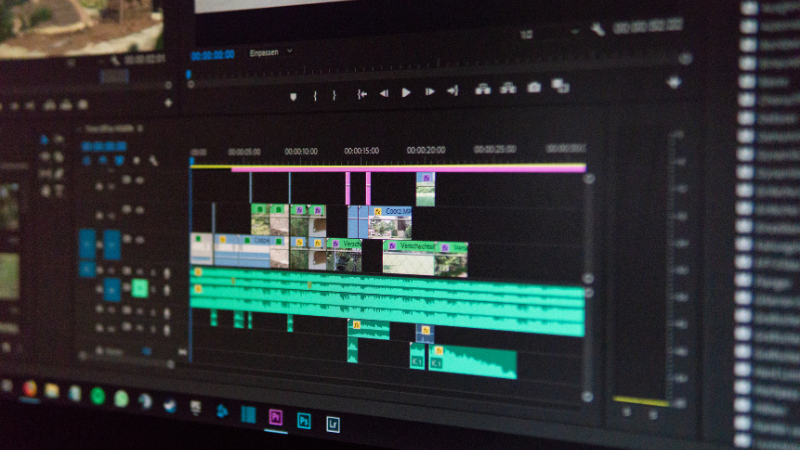
動画編集の技術を習得しても、視聴者に届く動画を制作するには「プラットフォームごとの特性」を理解する必要があります。
YouTubeとInstagram・TikTokでは、映像の縦横比・尺の長さ・テロップのスタイルが大きく異なります。
SNS運用の観点から、動画制作で押さえておきたい実務的なポイントを解説します。
📐 縦型・横型で変わる動画の基本設計
YouTubeは横型(16:9)が基本的なフォーマットで、長尺の映像コンテンツが主流です。
一方、TikTok・Instagramリール・YouTube Shortsは縦型(9:16)が主流で、15〜60秒の短い映像が求められます。
同じ映像素材を使っていても、縦型と横型では編集の見せ方が大きく変わります。制作前にどのプラットフォームをターゲットにするかを明確にしておくことが、効率的な動画編集には必要な準備です。
⏱️ 冒頭3秒で視聴者をつかむ重要性
YouTubeやSNSの動画編集において、冒頭3〜5秒は離脱率に最も影響するゾーンです。
視聴者が「見続けたい」と思えるインパクトのある映像・テロップ・問いかけを冒頭に入れることが、再生数やエンゲージメントを高める動画制作の基本的な考え方です。
「挨拶から始まる動画」は冒頭で離脱されやすいため、結論・インパクト・視聴者へのメリット提示を冒頭に持ってくる構成が、SNS・YouTube両方の映像に有効です。
🖼️ サムネイルも動画制作の一部として設計する
YouTube動画においては、サムネイル(動画の表紙画像)が再生数を大きく左右します。
視聴者はタイトルよりも先にサムネイルを目にするため、映像本体と同じくらい制作にこだわることが必要です。
効果的なサムネイルの基本的な要素:
・文字は大きく、色のコントラストが強いものを使用
・人物の表情(驚き・笑顔など)は視線誘導効果が高い
・動画の内容を的確に表す映像を選ぶ
⚠️ 初心者が動画編集でやりがちな失敗と対策
動画編集を始めたばかりの初心者が特に陥りやすい失敗パターンと、その対策をまとめました。
事前に知っておくことで、無駄な手戻りや品質低下を防ぐことができます。
動画制作の現場目線から、実際によくある失敗を具体的に解説します。
❌ 失敗①:ソフトの使い方だけ学んで「作れる気」になる
動画編集ソフトの操作を覚えただけでは、「伝わる映像」は作れません。
映像の構成・テンポ・情報設計などの動画制作スキルも並行して学ぶことが、質の高い動画編集には必要です。
まずは短い動画(1〜3分)から制作を始め、フィードバックをもらいながら少しずつクオリティを上げていくアプローチが、初心者には向いています。
❌ 失敗②:映像の音声クオリティを軽視する
動画編集において、映像のクオリティ以上に「音声の聞き取りやすさ」は視聴者の体験に影響します。
ノイズが多い音声・音量が不安定な映像は、どれだけ映像が綺麗でも視聴されにくくなります。
マイクなしのスマートフォン内蔵マイクで撮影した音声は、動画編集ソフトで後処理しても限界があるため、可能であれば外付けマイクの導入が必要です。
❌ 失敗③:エフェクトやトランジションを使いすぎる
動画編集ソフトには豊富なエフェクト・トランジション(場面転換)が搭載されていますが、使いすぎは映像の品質を下げる原因になります。
初心者ほどソフトの機能を試したくなる気持ちはわかりますが、「シンプルな映像ほど伝わりやすい」という基本的な原則を意識することが大切です。
❌ 失敗④:著作権を無視した素材を使用する
商業楽曲・他者の映像・画像を無断で動画に使用することは著作権侵害にあたり、YouTubeでの収益停止・アカウント削除・法的請求のリスクがあるため、素材の権利確認は必ず必要な工程です。
フリー素材・ロイヤリティフリー音楽・Creative Commonsライセンスの素材を活用するか、自前で素材を制作する習慣をつけましょう。
❓ よくある質問(FAQ)

動画編集を始めようとしている初心者の方からよく寄せられる質問を、実務目線でまとめました。
ソフトの選び方・費用・習得期間など、動画編集を検討する際に気になるポイントにお答えします。
Q1. 動画編集ソフトは無料と有料、どちらを選べばいい?
目的によって選択肢は異なります。
趣味・SNS投稿レベルの動画編集であれば、CapCutやDaVinci Resolveなどの無料ソフトで十分対応できます。
一方、仕事での映像制作・クライアント案件・YouTube収益化を本格的に目指すなら、Adobe Premiere Proなどの有料ソフトへの投資も選択肢に入れる価値があります。
まずは無料ソフトで基本的な動画編集を学び、必要に応じて有料ソフトに移行するのが初心者にとって現実的なステップです。
Q2. 動画編集はどれくらいの期間で習得できる?
個人差がありますが、基本的な動画編集(カット・テロップ・BGM追加・書き出し)であれば、1〜2週間の実践で習得できるケースが多いです。
映像のカラーグレーディング・モーショングラフィックス・アニメーションなどの高度な技術は、数ヶ月〜1年以上の継続的な学習が必要になる場合もあります。
業種・目的・使用するソフトによっても習得期間は大きく異なります。
Q3. YouTubeの動画編集で最低限必要なスキルは?
YouTube動画の制作に最低限必要な動画編集スキルは、「カット・テロップ追加・BGM挿入・書き出し」の4つです。
この4工程ができるだけで、視聴者に情報を伝える基本的なYoutube動画を制作することが可能です。
慣れてきたらカラーグレーディング・SE(効果音)活用・アニメーションテロップなどを少しずつ取り入れ、映像の完成度を高めていくのがおすすめです。
Q4. 動画編集をスマートフォンだけでやることはできる?
スマートフォンのみでの動画編集も可能です。
CapCutをはじめとするスマートフォン向けの動画編集アプリは進化しており、基本的な動画編集作業はスマートフォンで十分対応できます。
ただし、長時間の映像処理・高解像度映像の書き出し・複雑なエフェクト処理はスマートフォンに負荷がかかるため、本格的な動画制作にはパソコンのほうが適しています。
Q5. 動画編集の独学とスクール、どちらがいい?
独学でも動画編集スキルは十分習得可能ですが、効率よく学びたい場合やプロレベルのスキルを短期間で身につけたい場合は、スクールや講座の活用も選択肢の一つです。
一般的には、YouTubeの解説動画・Udemy等のオンライン講座・書籍を組み合わせた独学から始め、必要であればスクールを検討するという流れが初心者にとって無理のないアプローチです。
費用・習得スピード・目標レベルによって最適な学習方法は異なりますので、自分の状況に合わせて選んでみてください。
📝 まとめ|動画編集は「小さく始めて継続する」が近道
本記事では、動画編集を始めたばかりの初心者の方に向けて、必要な環境・ソフト選び・基本的な編集手順・YouTube向けのポイント・よくある失敗と対策までを網羅的に解説しました。
動画編集は、ソフトの操作を覚えることよりも「実際に映像を作り続けること」で上達するスキルです。
まずは短い動画から制作を始め、少しずつクオリティを高めていく姿勢が、長続きする動画編集の第一歩です。
SNS・YouTubeを活用した動画マーケティングに興味がある企業・個人の方は、動画制作をプロに依頼する「動画編集代行」という選択肢もあります。
制作リソースが必要な場面では、専門業者への相談も検討してみてください。🎬
Buzz Brain. inc.
静岡県熱海市紅葉ガ丘町6-13-1A
0557-85-3136(FAX)
定休日:土・日・祝
WEBデザイン
SNS運用
広告運用
通販(EC)運用
チラシ/パンフレット
ポスター/リーフレット
フライヤー
写真撮影
動画撮影
グッズ各種
SEO対策
MEO対策
販促グッズ
投稿者プロフィール

- Buzz Brain株式会社 代表取締役
- 静岡県熱海市を拠点に、SNS運用代行・動画制作・Web制作を軸とした集客支援を行う。
Instagram・TikTokを中心としたSNS運用代行をはじめ、写真撮影・動画制作・ホームページ制作まで一貫して対応し、「認知→興味→問い合わせ」までの導線設計を強みとする。
単なる制作や運用にとどまらず、“どうすれば問い合わせにつながるか”を起点に設計することで、中小企業・店舗の集客課題を実務レベルで改善。
また、行政案件の企画運営や地域プロジェクトにも携わるなど、Web・SNSを活用した地域活性支援にも注力。
「見せるだけで終わらせない。成果につなげる。」を軸に、事業者の魅力を引き出し、継続的に集客できる仕組みづくりを支援している。
 動画2026年4月12日動画編集アプリのおすすめはどれ?無料・初心者向け10選を比較
- 動画2026年4月11日初心者でも動画は作れる?無料ツールで始める動画編集・作成ガイド
- 動画2026年4月10日動画編集のやり方は?初心者でも迷わない手順・ソフト・基本を解説
- 動画2026年4月9日スマホで動画を作る方法を初心者向けに解説!無料アプリだけでOK?