「動画を作ってみたいけど、どのアプリを使えばいいかわからない」
「無料で使える動画編集アプリって、本当に使えるの?」
「初心者でも操作できるアプリはどれ?」
「どんな機能があれば動画編集を始められる?」
こうした疑問を持つ方は非常に多く、SNSやYouTubeで動画を投稿する人口が急増している今、動画編集アプリへの関心はますます高まっています。
本記事では、SNS運用・動画制作の現場で実際に使われている動画編集アプリを厳選し、無料で使えるものを中心に10本をご紹介します。
初心者でも安心して使い始められるよう、各アプリの機能・使いやすさ・無料と有料の違いまで丁寧に解説します。
初心者がどのアプリを選べばよいか迷わないよう、用途別のおすすめもあわせてご紹介しますので、ぜひ参考にしてください。
📱 なぜ今、動画編集アプリが必要なのか?SNS・YouTube時代の背景

SNSやYouTubeを中心に、動画コンテンツの需要は年々拡大しています。
テキストや静止画だけでは届かなかった情報も、動画なら感情やブランドの世界観ごと伝えられるため、個人・法人を問わず動画活用が加速しています。
ここでは、動画編集アプリが必要とされる背景を整理します。
🎬 SNSにおける動画コンテンツの重要性
Instagram・TikTok・X(旧Twitter)・YouTube・Facebook など、主要なSNSプラットフォームはすべて動画コンテンツを優遇するアルゴリズムを採用しています。
動画はテキスト投稿と比べてエンゲージメント率が高く、フォロワー増加にも直結しやすいというデータが多数報告されています。
SNS運用を本格的に進めていくためには、動画制作のスキルが不可欠と言っても過言ではありません。
SNSで成果を出すためには、定期的に質の高い動画を投稿し続けることが重要です。
そのためには、初心者でも扱いやすい動画編集アプリを一つ持っておくことが第一歩となります。
📹 YouTubeと動画編集の切っても切れない関係
YouTubeは世界最大の動画プラットフォームであり、月間ユーザー数は20億人を超えるとも言われています。
YouTubeで動画を投稿・運用していく場合、単純に撮影した素材をそのままアップするだけでは視聴者に響きません。
カット編集・テロップ追加・BGM挿入・エフェクト適用などの動画編集作業が、視聴維持率やチャンネル登録率に大きく影響します。
YouTubeで安定した再生数を獲得するためには、動画のクオリティを高める動画編集スキルと、それを実現するアプリの選定が欠かせません。
また、YouTubeで使用する動画素材(BGM・効果音・映像クリップなど)の著作権管理も重要なポイントです。
無料で商用利用可能な素材を扱えるアプリかどうかも、選定の際に必ず確認しましょう。
✅ 無料動画編集アプリを選ぶポイント【初心者向けチェックリスト】
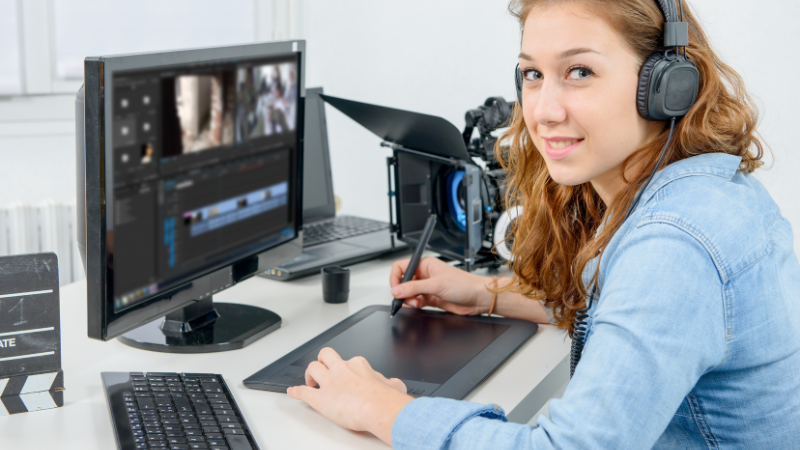
無料の動画編集アプリは数多く存在しますが、初心者がすべてを試すのは現実的ではありません。
ここでは、アプリを選ぶ際に必ず確認しておきたい5つのポイントをまとめました。
自分の用途・目的・使用するSNSの種類に合わせて、最適なアプリを選びましょう。
① 操作性・UIのわかりやすさ
初心者にとって最も重要な選定基準が「操作のしやすさ」です。
動画編集アプリには、プロ向けの高機能タイプと、初心者向けのシンプル設計タイプの大きく2種類があります。
初めて動画編集に挑戦する方は、直感的に操作できるUIを持つアプリを選ぶことで、挫折せずに動画制作を続けられます。
② 無料で使える機能の範囲
無料プランと有料プランで使える機能の範囲は、アプリによって大きく異なります。
一般的には、無料プランでも基本的なカット編集・テキスト追加・BGM挿入などの機能は使えますが、エフェクトの種類・テンプレート素材の数・書き出し画質などは有料プランに制限されているケースが多いです。
まずは無料プランでどこまで動画編集できるかを把握してから、必要に応じて有料プランへの移行を検討するのがおすすめです。
③ 対応するSNS・出力形式
作成した動画をどのSNSで使用するかによって、最適なアプリは変わります。
TikTokやInstagramリールのような縦型動画(9:16)に対応しているか、YouTubeで使う横型動画(16:9)の書き出しに対応しているか、SNSの種類によっても確認すべき点が異なります。
また、書き出し可能な動画ファイル形式(MP4・MOVなど)や解像度(フルHD・4Kなど)も事前にチェックしておきましょう。
④ 素材・テンプレートの充実度
動画編集アプリには、BGM・効果音・フォント・動画テンプレート・写真素材・アニメーション素材など、さまざまな素材が内蔵されているものがあります。
素材が充実しているアプリを選ぶと、外部サイトから素材を調達する手間が省け、動画編集の効率が大幅に向上します。
特に無料で使える素材の数と商用利用の可否は、SNS運用・ビジネス用途で使う場合に必ず確認してください。
⑤ エフェクト・フィルターの種類
動画にエフェクトやフィルターを加えることで、視覚的なインパクトや世界観の統一感を演出できます。
無料でも使えるエフェクトの種類が多いアプリは、初心者でも本格的な動画を作りやすいため、選定の際の重要ポイントとなります。
エフェクトのバリエーションが豊富なアプリは、SNSで反応をもらいやすい動画を制作するうえで大きなアドバンテージになります。
🏆 無料・初心者向け動画編集アプリおすすめ10選【2024年版】

以下では、SNS運用の現場でも実際に活用されている動画編集アプリを厳選して10本ご紹介します。
無料で使える機能・有料プランの内容・初心者への適性・対応SNSをそれぞれ比較しながら解説します。
各アプリの機能の違いをしっかり把握したうえで、自分のSNS運用スタイルに合ったものを選んでください。
業種・アカウント規模・目的によって最適なアプリは異なりますので、自分の用途に合ったものを選んでください。
① CapCut(キャップカット)
CapCutは、TikTokを運営するByteDance社が提供する無料の動画編集アプリです。
SNSで動画をシェアするための機能が豊富に搭載されており、初心者が最初に使う動画編集アプリとして世界中で人気ナンバーワン級の支持を集めています。
特にTikTok・Instagram・YouTube Shortsなどの短尺動画制作に最適です。
CapCutの最大の魅力は、無料で使えるエフェクト・テンプレート素材・自動字幕機能など、初心者でもすぐに使いこなせる豊富な機能が揃っている点です。
▶ 主な機能(無料プラン)
・カット編集・分割・結合
・テキスト・字幕の自動生成機能
・BGM・効果音の追加(著作権フリー素材あり)
・フィルター・エフェクト(無料素材だけでも多数)
・動画速度変更・逆再生
・クロマキー合成機能
・テンプレートを使った動画の自動生成
▶ 有料プランについて
有料プラン(CapCut Pro)では、プレミアム素材・エフェクト・AIを使った高度な動画編集機能が追加されます。
ただし、無料プランだけでも動画編集に必要な機能はほぼ網羅されているため、初心者は無料から始めて問題ありません。
▶ こんな人におすすめ
TikTok・Instagramリール用の動画を短時間で仕上げたい初心者の方、スマートフォンで手軽に動画編集を始めたい方に特におすすめです。
② iMovie(アイムービー)
iMovieは、AppleがiPhone・iPad・Mac向けに無料で提供している動画編集アプリです。
Appleデバイスをお持ちの方であれば追加費用なしで使える完全無料の動画編集ツールで、初心者でも直感的に動画を作れる設計になっています。
▶ 主な機能(無料)
・映像クリップのカット・結合編集
・テキスト・タイトルカードの追加
・BGM・ナレーション録音機能
・カラーフィルター・動画補正機能
・動画テンプレート(トレーラー形式)
・基本的なエフェクト・トランジション
▶ 注意点
iMovieはAppleデバイス専用であり、Windowsでは使用できません。
また、有料プランは存在せず、すべての機能が無料で利用可能ですが、エフェクトや素材の種類はCapCutなどに比べてやや少なめです。
iPhoneで撮影した動画をそのままスムーズに編集できるため、Apple製品ユーザーの初心者に最初の動画編集アプリとして強くおすすめします。
③ DaVinci Resolve(ダビンチリゾルブ)
DaVinci Resolveは、Blackmagic Design社が提供するPC向けの動画編集ソフトです。
プロの映像制作現場でも使われている高機能な動画編集ソフトが、基本的な機能はすべて無料で使える点が大きな特徴です。
▶ 主な機能(無料プラン)
・プロ水準のカラーグレーディング機能
・マルチトラック動画編集
・オーディオミキシング機能
・豊富なエフェクト・トランジション素材
・Fusionページ(VFX・モーショングラフィクス)
・4K・8K動画の編集対応
▶ 有料版(DaVinci Resolve Studio)
有料版ではノイズリダクション・AI機能・特定のエフェクト追加など、さらに高度な機能が解放されます。
ただし、無料プランだけでもYouTubeやSNSで十分な品質の動画を制作できるため、まずは無料から試してみることをおすすめします。
▶ こんな人におすすめ
DaVinci Resolveは機能が非常に多く、完全な初心者には操作習得に時間がかかる場合がありますが、本格的な動画編集を学びたい方には最適な無料アプリです。
YouTubeチャンネルの動画をプロクオリティで仕上げたい方に特に向いています。
④ Canva(キャンバ)
Canvaは、グラフィックデザインツールとして有名ですが、動画編集機能も充実しており、SNS向けの動画制作ツールとして非常に人気が高まっています。
ブラウザ上で動作するため、特定のOSやデバイスに縛られず使えるのが大きなメリットです。
▶ 主な機能(無料プラン)
・動画テンプレートを使った動画制作(SNS・YouTube用など多数)
・写真・動画クリップ・イラスト素材の内蔵ライブラリ
・テキスト・アニメーションの追加
・BGM・効果音素材の挿入
・動画へのエフェクト適用
・SNSへの直接投稿・スケジュール投稿機能
▶ 有料プラン(Canva Pro)の特徴
有料プランでは、プレミアム素材・動画テンプレート・背景リムーバー・ブランドキット機能が追加されます。
月額費用は一般的にはCanva Proで1,500円前後(税込)ですが、ケースによって異なります。
デザイン性の高い動画やSNS投稿用の動画を素早く量産したい方に、Canvaは特におすすめの動画編集ツールです。
⑤ InShot(インショット)
InShotは、スマートフォン向けの動画編集アプリとして世界中で広く使われており、特にInstagram・TikTok向けの動画制作に強みがあります。
初心者でも迷わず使えるシンプルなUIと、豊富なエフェクト・フィルターが揃っている点が人気の理由です。
▶ 主な機能(無料プラン)
・動画のカット・トリム・結合
・BGM・効果音・ボイスオーバーの追加
・テキスト・スタンプ・絵文字の挿入
・フィルター・エフェクトの適用(無料素材あり)
・動画速度調整・逆再生
・アスペクト比の変換(縦型・横型・正方形)
▶ 有料プランについて
InShotの有料プランでは、すべてのエフェクト・フィルター・素材が解放され、透かしなしで動画を書き出せるようになります。
無料プランでは一部エフェクトや素材の利用に広告が表示される場合があります。
⑥ VN Video Editor(ビーエヌ)
VN Video Editorは、スマートフォン・PC両対応の無料動画編集アプリです。
マルチトラック編集機能を無料で使えるうえ、キーフレームアニメーション・スピードカーブ調整など、プロ向けの機能が無料で使える点が大きな魅力です。
▶ 主な機能(無料)
・マルチトラック動画編集
・キーフレームを使ったアニメーション設定
・動画エフェクト・LUTカラーグレーディング
・豊富なトランジション素材
・音楽・効果音・ナレーションの追加
・テキスト・字幕の追加
VN Video Editorは、完全無料かつ透かしなしで使えるため、コストをかけずにクオリティの高い動画編集をしたい初心者に非常におすすめです。
⑦ Adobe Premiere Rush(アドビ プレミアラッシュ)
Adobe Premiere Rushは、映像編集の世界標準ツールとして知られるAdobe Premiere Proの簡易版として提供されている動画編集アプリです。
スマートフォン・タブレット・PCに対応しており、撮影した素材をそのままスムーズに動画編集できる快適なワークフローが特徴です。
▶ 主な機能(無料プラン)
・マルチトラック動画編集
・自動カラー補正・明るさ調整
・テキスト・タイトルアニメーション
・BGM・効果音の追加
・SNS直接投稿機能(YouTube・Instagram・Facebook・TikTok対応)
・基本的なエフェクト・トランジション
初心者にとって嬉しいのは、SNSへの直接投稿機能がある点です。
動画を書き出してからアップロードする手間が省け、SNS運用のワークフローを効率化できます。
▶ 有料プランについて
Adobe Creative Cloudの有料プランに加入すると、より高度な動画編集機能・素材・エフェクトが追加され、Premiere Pro連携もスムーズになります。
SNS運用と動画制作を本格的に連携させたい方、将来的にPremiere Proへステップアップしたい初心者にも向いています。
⑧ PowerDirector(パワーディレクター)

PowerDirectorは、CyberLinkが提供するWindows・Mac・スマートフォン対応の動画編集アプリです。
初心者向けのモードとプロ向けの高機能モードを切り替えて使えるため、動画編集のスキルに合わせて柔軟に活用できます。
初心者が最初に使う動画編集アプリとしても十分な機能が揃っており、ステップアップしながら使い続けられる点が魅力です。
▶ 主な機能(無料プラン)
・タイムライン動画編集
・多彩なエフェクト・トランジション素材
・テキスト・字幕の追加
・クロマキー合成・PiP(ピクチャーインピクチャー)機能
・AIを活用した動画補正・背景除去機能
・BGM・効果音の挿入
▶ 有料プランについて
有料プランでは、透かしなしの書き出し・プレミアム動画素材・高度なAI動画編集機能・クラウドストレージが追加されます。
業種・アカウント規模・目的によって差がありますが、無料プランでは書き出し動画にウォーターマーク(透かし)が付く場合があるため注意が必要です。
⑨ Filmora(フィモーラ)
Filmoraは、Wondershare社が提供する動画編集アプリで、豊富なエフェクト・テンプレート・素材ライブラリが充実しており、初心者でも本格的な動画を制作しやすいのが特徴です。
YouTube向けの動画制作で特に人気が高く、国内外のYouTuberにも広く使われています。
▶ 主な機能(無料プラン)
・直感的なタイムライン動画編集
・豊富なエフェクト・フィルター・トランジション(一部無料素材あり)
・動画テンプレートの利用
・BGM・効果音・ボイスオーバー機能
・テキスト・タイトルアニメーション
・スピード調整・逆再生・分割
▶ 有料プランについて
有料プランではウォーターマークの除去・プレミアム素材の追加・AI動画生成機能など、動画編集をさらに快適にする機能が解放されます。
年間プランと永続ライセンスの2種類があり、費用の相場はケースによって異なります。
⑩ KineMaster(キネマスター)
KineMasterは、スマートフォン向けの動画編集アプリとして長年にわたり支持されているアプリです。
マルチレイヤー編集・細かいエフェクト調整・豊富な素材ライブラリなど、スマートフォンアプリの中では特に高機能な動画編集ができる点が評価されています。
初心者から中・上級者まで幅広く使える機能の充実度が、KineMasterが長く愛用されている理由の一つです。
▶ 主な機能(無料プラン)
・マルチレイヤー動画・テキスト・画像の配置
・エフェクト・アニメーション・トランジションの適用
・クロマキー合成機能
・ボイスオーバー・BGM・効果音の追加
・素材アセットストア(一部無料素材)
・動画の速度変更・リバース再生
▶ 有料プランについて
有料プランでは、ウォーターマーク除去・プレミアム素材・エフェクト・動画テンプレートが追加されます。
SNSやYouTubeでビジネス用途の動画を公開する場合は、ウォーターマークなしで書き出せる有料プランへの移行を強く推奨します。
💡 無料と有料の違いは?有料プランに移行すべきタイミング

無料の動画編集アプリは初心者にとって十分に使えるものが多いですが、SNS運用・ビジネス活用・YouTubeチャンネル運営を本格化させるにつれて、有料プランへの移行を検討すべきタイミングが来ます。
ここでは、無料と有料の主な違いと、有料プランへ移行すべき判断基準をまとめます。
🔓 無料プランと有料プランの主な違い
一般的には、無料プランと有料プランの違いは以下の点に集約されます。
【ウォーターマーク(透かし)】
無料プランでは、書き出した動画にアプリのロゴや透かしが入る場合があります。
ビジネス用途・SNS公開を想定している場合、透かしが入った動画はブランドイメージを損なうリスクがあります。
有料プランでは透かしなしで動画を書き出せるため、プロフェッショナルな印象を与えられます。
【使用できる素材・エフェクトの数】
有料プランでは、より多くの動画テンプレート・BGM素材・エフェクト・フォントなどが解放されます。
素材の選択肢が広がることで、動画の表現力と制作効率が大幅にアップします。
【書き出し品質・解像度】
有料プランでは4K・フルHDでの書き出しが可能になるケースが多く、動画クオリティが向上します。
YouTubeやSNSでクオリティの高い動画を公開したい場合は、有料プランの解像度設定を確認しておきましょう。
【AI機能・高度な動画編集機能】
近年の動画編集アプリでは、AIを活用した背景除去・自動字幕生成・映像補正などの機能が有料プランで追加されるケースが増えています。
AI機能を活用することで、動画編集にかかる時間と手間を大幅に削減できるため、動画を定期的に投稿するSNS運用には特に有益です。
📌 有料プランへ移行すべき3つのタイミング
以下のいずれかに当てはまる場合は、有料プランへの移行を積極的に検討しましょう。
① 動画のSNS投稿・YouTube公開を定期的に行うようになった
② 透かし・ウォーターマークなしで動画を書き出す必要が出てきた
③ 使いたいエフェクト・素材・機能が無料プランで使えなくなってきた
有料プランの月額費用の相場は、アプリによって異なりますが、一般的には月額500円〜3,000円程度のものが多く、年間プランでまとめて契約するとコストを抑えられる場合がほとんどです。
🎯 初心者が動画編集で失敗しないための5つのコツ

動画編集アプリを選んで使い始めたとしても、実際に質の高い動画を制作・投稿し続けるには押さえておくべきポイントがあります。
SNS運用の現場でよく見られる初心者の失敗パターンを踏まえながら、動画編集で成果を出すためのコツをご紹介します。
コツ① まず1つのアプリに集中する
初心者が複数の動画編集アプリを同時に使おうとすると、操作方法を覚えるだけで時間を取られ、肝心の動画制作が前に進まなくなりがちです。
まずは1つの動画編集アプリに絞り、基本的な機能をしっかりと習得することが、動画編集スキルを最速で高める近道です。
ある程度使いこなせるようになってから、必要に応じて別のアプリを試してみましょう。
コツ② テンプレート素材を積極的に活用する
ゼロから動画を組み立てることにこだわらず、動画編集アプリに内蔵されているテンプレート素材を積極的に活用しましょう。
テンプレートを使うことで、動画の構成・デザイン・エフェクトのベースが整い、動画編集にかかる時間を大幅に短縮できます。
SNS用の動画をコンスタントに投稿するためには、テンプレートを上手に活用して制作効率を高めることが非常に重要です。
コツ③ 素材の著作権に注意する
動画編集に使用するBGM・効果音・映像素材・写真素材の著作権には十分な注意が必要です。
特にYouTubeやSNSで公開する動画の場合、著作権を侵害した素材を使用すると、動画の削除・収益剥奪・アカウント停止といったリスクが生じます。
必ず商用利用可能・著作権フリーの素材を使用するか、動画編集アプリ内で提供されている権利処理済みの素材を活用するようにしてください。
コツ④ 動画の長さと構成を意識する
SNSの種類によっても異なりますが、動画の最適な尺(長さ)は投稿するプラットフォームによって大きく変わります。
TikTok・Instagramリールでは15〜60秒程度の短尺動画が主流ですが、YouTubeでは5〜15分以上の動画が視聴維持率・SEO両面で有利とされるケースが多いです。
動画編集の際は、冒頭3〜5秒で視聴者の興味を引くつかみのシーンを設けることが、SNS動画の基本的な構成戦略として重要です。
コツ⑤ エフェクトは「引き算」の発想で使う
初心者が陥りやすいのが、エフェクトを使いすぎて動画が見づらくなってしまうパターンです。
エフェクトは動画の雰囲気や世界観を高めるためのスパイスですが、多用しすぎると主役のコンテンツが埋もれてしまいます。
基本的なカット編集・テキスト・BGMをしっかり整えてから、エフェクトは効果的なシーンに絞って使うことで、動画全体のクオリティが格段に上がります。
❓ よくある質問(FAQ)
動画編集アプリについて、初心者の方からよく寄せられる質問をまとめました。
初心者がSNS運用を始める際に特に悩みやすいポイントについても、SNS運用の現場で実際に多い疑問を中心にお答えします。
Q1. 完全無料で使える動画編集アプリはどれですか?
完全無料(有料プランなし・透かしなし)で使える代表的な動画編集アプリとしては、iMovieとVN Video Editorが挙げられます。
iMovieはAppleデバイス専用ですが、VN Video EditorはAndroid・iOS・PC対応で完全無料かつウォーターマークなしで動画を書き出せる数少ないアプリの一つです。
その他のアプリは一般的には一部機能の利用や書き出しに際して有料プランへの移行が必要なケースがあります。
Q2. 初心者が最初に使うべき動画編集アプリはどれですか?
SNS用の動画制作を目的とする初心者には、CapCutまたはiMovie(Apple製品ユーザー)をまず試してみることをおすすめします。
CapCutは無料で使えるエフェクト・テンプレート素材が豊富で、動画編集の基本操作を楽しみながら学べます。
YouTubeチャンネルの動画制作を本格的に始めたい方は、Filmoraや将来的なスキルアップを見据えてDaVinci Resolveを選ぶと良いでしょう。
Q3. スマートフォンとPCどちらで動画編集するのがおすすめですか?
SNS用の短尺動画(縦型・リール・TikTokなど)を中心に制作する場合は、スマートフォンで動画編集できるCapCut・InShot・KineMasterなどがおすすめです。
一方、YouTubeへのアップロードを想定した長尺動画や、画質・エフェクトにこだわった動画を制作する場合はPC向けのDaVinci Resolve・Filmora・Premiere Rushが向いています。
業種・アカウント規模・目的によって差がありますので、自分の制作環境と投稿予定のSNSに合わせて選ぶことが重要です。
Q4. 動画編集アプリの有料プランは月額いくらかかりますか?
有料プランの費用相場は、アプリによって異なりますが、一般的には月額500円〜3,000円程度のものが多いです。
CapCut Pro・Filmora・PowerDirectorなどは年間プランの方が月換算の費用が安くなるケースがほとんどです。
まずは無料プランで動画編集の基本を習得し、投稿本数・動画クオリティの要求が高まった段階で有料プランへの移行を検討するのが現実的なアプローチです。
Q5. SNS運用で動画を活用するメリットは何ですか?
SNS運用において動画を活用する最大のメリットは、テキスト・静止画と比べてエンゲージメント率・リーチ数・フォロワー増加への寄与が高い点です。
特にInstagramリール・TikTok・YouTubeはアルゴリズムが動画コンテンツを優遇する傾向があり、動画を定期的に投稿することでアカウントの成長速度が大幅に上がるケースが多いです。
SNSの種類によっても異なりますが、動画はブランドの世界観や商品・サービスの魅力を短時間で伝えられる最も効果的なコンテンツ形式の一つです。
【まとめ】動画編集アプリは「目的」から選ぼう
今回ご紹介した無料・初心者向け動画編集アプリ10選は、どれもSNS運用・YouTube動画制作の現場で実際に活用されているアプリです。
・TikTok・Instagramリールの縦型動画 → CapCut・InShot
・iPhoneユーザーの初めての動画編集 → iMovie
・PC環境でYouTube向けの本格動画制作 → DaVinci Resolve・Filmora
・デザイン性の高いSNS動画を素早く量産 → Canva
・マルチデバイス対応・完全無料 → VN Video Editor
動画編集アプリは、無料から試して機能と使いやすさを確認し、必要に応じて有料プランへ移行するステップが最も費用対効果の高いアプローチです。
SNS運用や動画制作にお悩みの方は、ぜひまずは今回ご紹介したアプリの無料プランからお試しください。動画編集スキルは必ず少しずつ積み上がっていきます。
SNS運用・動画制作代行についてご相談がある場合は、ぜひ当社の無料相談窓口までお気軽にお問い合わせください。
Buzz Brain. inc.
静岡県熱海市紅葉ガ丘町6-13-1A
0557-85-3136(FAX)
定休日:土・日・祝
WEBデザイン
SNS運用
広告運用
通販(EC)運用
チラシ/パンフレット
ポスター/リーフレット
フライヤー
写真撮影
動画撮影
グッズ各種
SEO対策
MEO対策
販促グッズ
投稿者プロフィール

- Buzz Brain株式会社 代表取締役
- 静岡県熱海市を拠点に、SNS運用代行・動画制作・Web制作を軸とした集客支援を行う。
Instagram・TikTokを中心としたSNS運用代行をはじめ、写真撮影・動画制作・ホームページ制作まで一貫して対応し、「認知→興味→問い合わせ」までの導線設計を強みとする。
単なる制作や運用にとどまらず、“どうすれば問い合わせにつながるか”を起点に設計することで、中小企業・店舗の集客課題を実務レベルで改善。
また、行政案件の企画運営や地域プロジェクトにも携わるなど、Web・SNSを活用した地域活性支援にも注力。
「見せるだけで終わらせない。成果につなげる。」を軸に、事業者の魅力を引き出し、継続的に集客できる仕組みづくりを支援している。
 動画2026年4月12日動画編集アプリのおすすめはどれ?無料・初心者向け10選を比較
- 動画2026年4月11日初心者でも動画は作れる?無料ツールで始める動画編集・作成ガイド
- 動画2026年4月10日動画編集のやり方は?初心者でも迷わない手順・ソフト・基本を解説
- 動画2026年4月9日スマホで動画を作る方法を初心者向けに解説!無料アプリだけでOK?